Возможности sTalk
Не просто мессенджер — единое рабочее пространство: общение, звонки, встречи, задачи и ИИ-помощник в одном окне. На серверах вашей организации. Подробное руководство по функциям для веб-версии, iPhone и Android.
1.Что такое sTalk
sTalk — корпоративная платформа общения: чаты, видеозвонки, встречи с гостевым доступом, запись разговоров с автоматической расшифровкой, задачи (TrackIT) и ИИ-ассистент (Ailock) — всё в одном приложении, на веб, iPhone и Android.
- Данные под контролем — система работает на серверах вашей организации; переписка, файлы и записи не покидают контур компании.
- Сквозное шифрование — по желанию для чатов и звонков: содержимое видят только участники.
- Все платформы — веб-браузер, iPhone, Android. На компьютере (Mac и Windows) веб-версию можно установить как отдельное приложение прямо из браузера — без установки отдельной программы.
- Единый вход — корпоративная учётная запись: те же логин и пароль, что для других рабочих систем. Отдельная регистрация не нужна.
2.Минимальные требования
Чтобы всё работало стабильно (особенно звонки и видео), используйте актуальную версию поддерживаемого браузера или ОС. Экзотические и устаревшие браузеры не поддерживаются — в них возможны сбои входа, звонков и шифрования.
| Платформа | Поддерживается | Не поддерживается |
|---|---|---|
| Веб (компьютер) | Google Chrome и Microsoft Edge (последние 2 версии) — рекомендуется; Mozilla Firefox, Safari (последние 2 версии). |
Internet Explorer, Opera Mini, встроенные браузеры соцсетей, старые версии (более 2 релизов назад), «экзотические»/малоизвестные браузеры. |
| iPhone / iPad | iOS / iPadOS 18.5 и новее. | Более старые версии iOS. |
| Android | Актуальные версии Android (телефон с сервисами Google Play для пуш-уведомлений). | Устройства без Google Play Services (пуши не придут). |
- Для звонков и видео: рабочие камера и микрофон, выданное браузеру разрешение на их использование (значок замка в адресной строке).
- Сеть: стабильный интернет; для видеозвонков желательно ≥ 2–3 Мбит/с. Качество видео адаптируется под канал автоматически.
- Cookies и JavaScript должны быть включены (нужны для входа и работы приложения).
3.Платформы и вход
Вход: используйте вашу корпоративную учётную запись (тот же логин и пароль, что для рабочих систем). Отдельная регистрация не нужна — нажмите «Войти» и введите доменные данные.
- Веб WEB — «Войти» перенаправит на страницу входа организации, затем автоматически вернёт в приложение.
- iPhone iOS — при первом запуске укажите адрес сервера — stalk.pics, затем введите логин и пароль прямо в приложении, без перехода в браузер. Поддерживаются несколько аккаунтов/серверов с быстрым переключением.
- Android Android — при первом запуске укажите адрес сервера — stalk.pics, затем вход через страницу входа организации в системном браузере и автоматический возврат в приложение. Есть вход по QR-коду (перенос сессии с другого устройства) и мультиаккаунт.
4.Установка на компьютер (Mac / Windows) WEB
sTalk можно установить как отдельное приложение на компьютер — оно откроется в собственном окне без адресной строки и вкладок, с иконкой в Dock (Mac) или на панели задач (Windows). Установка ничего не скачивает отдельно — это та же веб-версия, «завёрнутая» в окно приложения.
Google Chrome / Microsoft Edge
- Откройте https://stalk.pics и войдите.
- В адресной строке справа появится иконка установки — монитор со стрелкой вниз (Chrome) или «⊕»/«Установить это приложение» (Edge). Нажмите её.
- Подтвердите «Установить» — sTalk добавится как приложение (Mac: в Dock/Launchpad; Windows: в меню «Пуск» и на рабочий стол).
- Если иконки в адресной строке нет — откройте меню браузера (⋮) → «Установить sTalk…» / «Приложения → Установить этот сайт как приложение».
Safari (Mac)
- Откройте сайт → меню «Файл» → «Добавить в Dock…» — sTalk появится в Dock как отдельное приложение.
5.Интерфейс: вкладки
Основная навигация — вкладки:
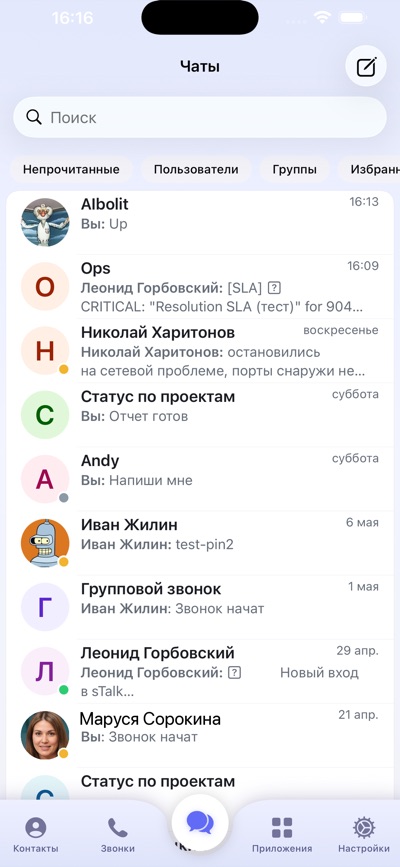
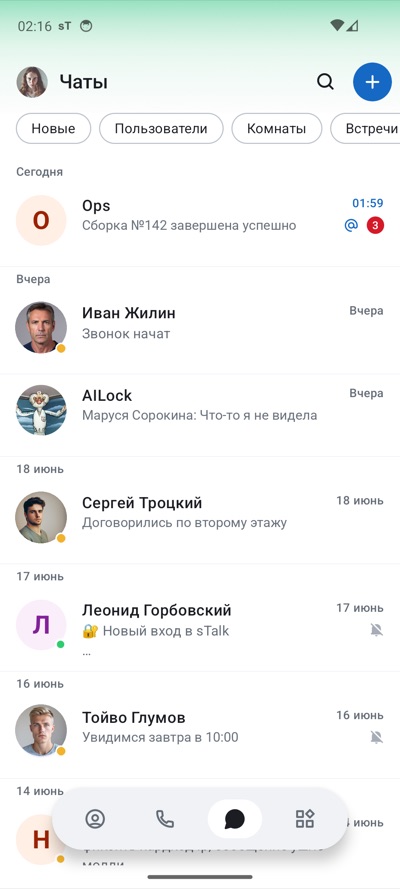
- Чаты — все личные и групповые переписки.
- Звонки — история звонков и встреч; здесь же записи разговоров и их расшифровки.
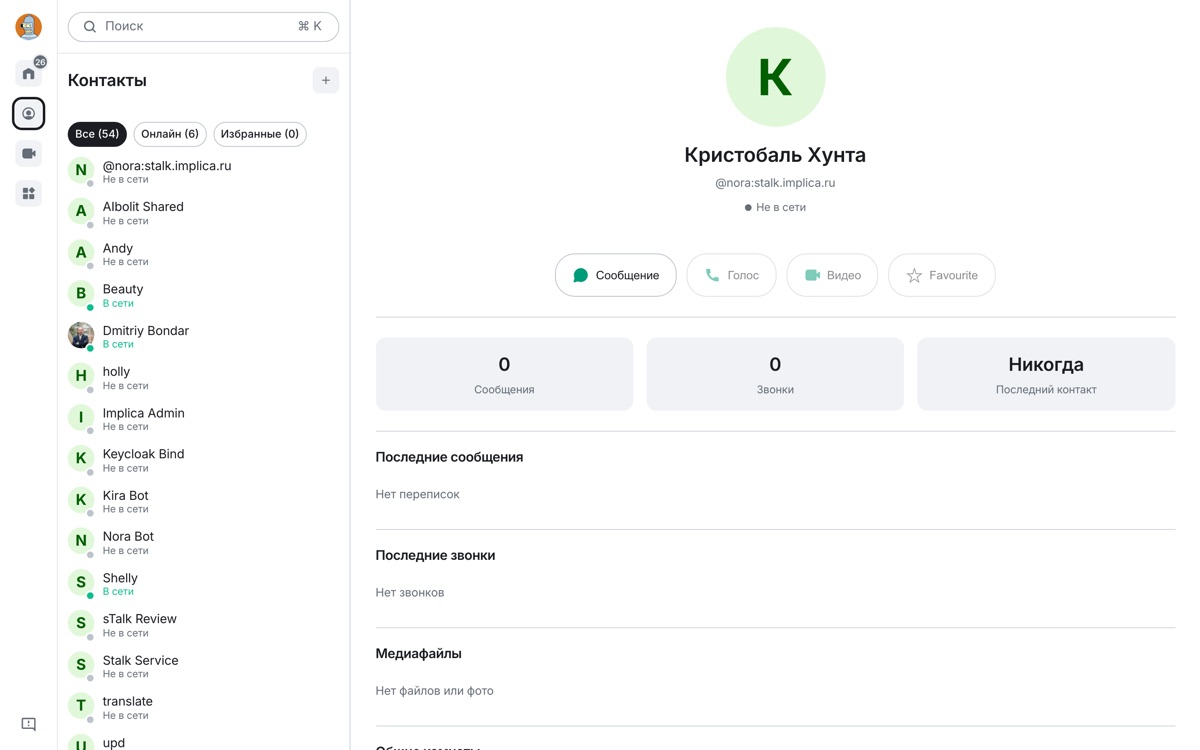
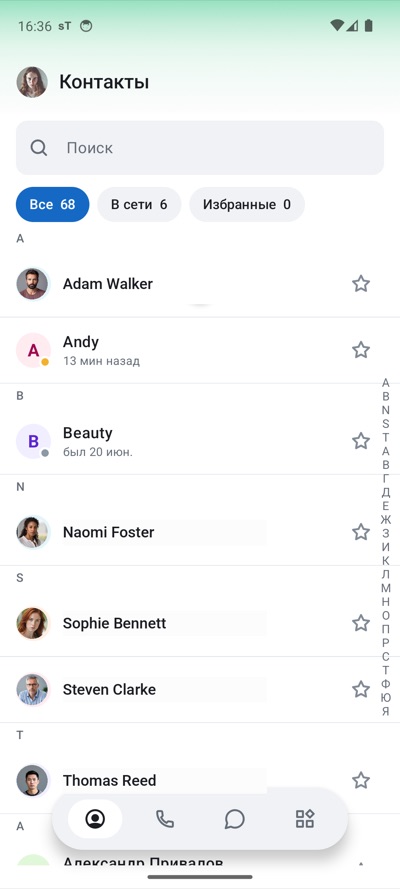
- Контакты — сотрудники организации: найдите коллегу и начните чат или звонок в один клик.
- Приложения — встроенные сервисы: TrackIT (задачи), Календарь встреч, Ailock (ИИ-ассистент).
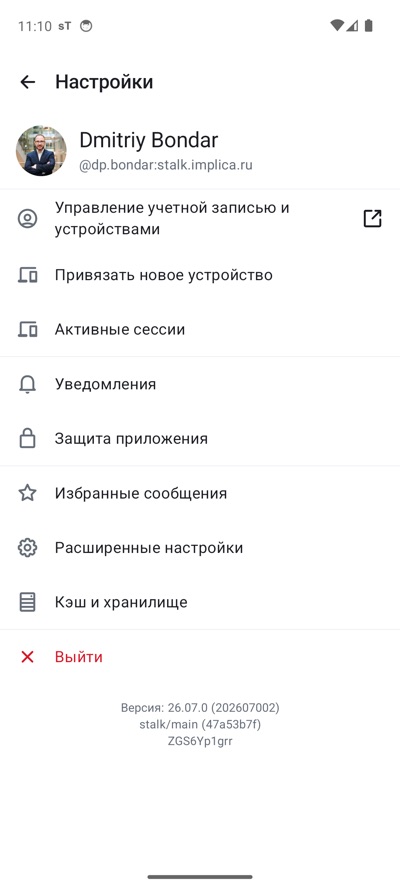
- Настройки — профиль, уведомления, устройства и сессии, безопасность, тема и язык.
6.Чаты
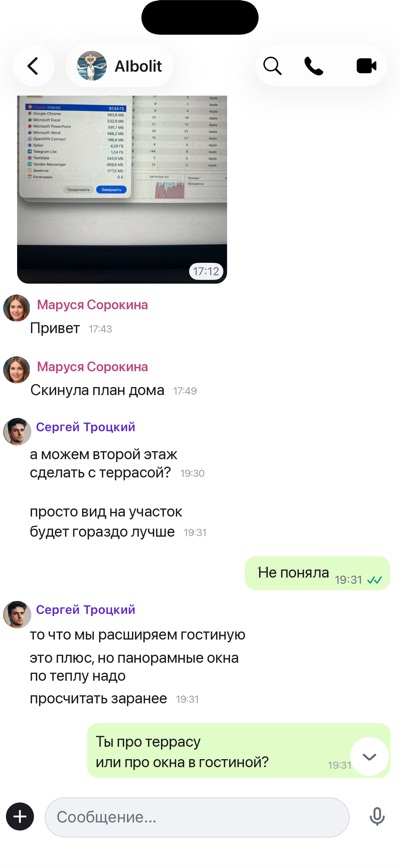
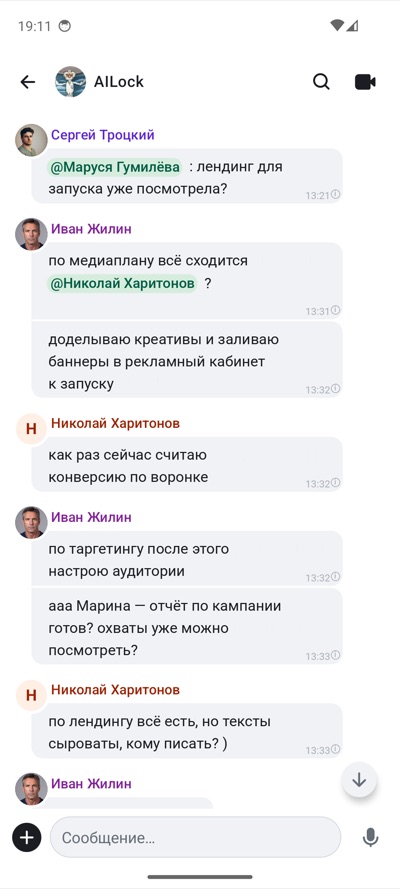
- Личные и групповые беседы с полной историей и поиском.
- Файлы, фотографии, документы — перетащите в окно чата или прикрепите скрепкой.
- Реакции, ответы на конкретное сообщение, упоминания @имя, редактирование и удаление отправленного.
- Фильтры списка — быстрые «пилюли» над чатами: Непрочитанные, Пользователи (личные), Группы/Комнаты, Избранные, Встречи.
- Шифрование — по вашему выбору. При создании чата решите, нужен ли режим сквозного шифрования. Зашифрованные чаты помечены голубым кольцом вокруг аватара (одинаково на всех платформах). Новые комнаты следуют серверному значению по умолчанию; шифрование можно включить вручную.
- Мобильные жесты iOSAndroid — свайп-действия по чату, архив, закладки/статусы доставки, pull-to-refresh.
7.Звонки
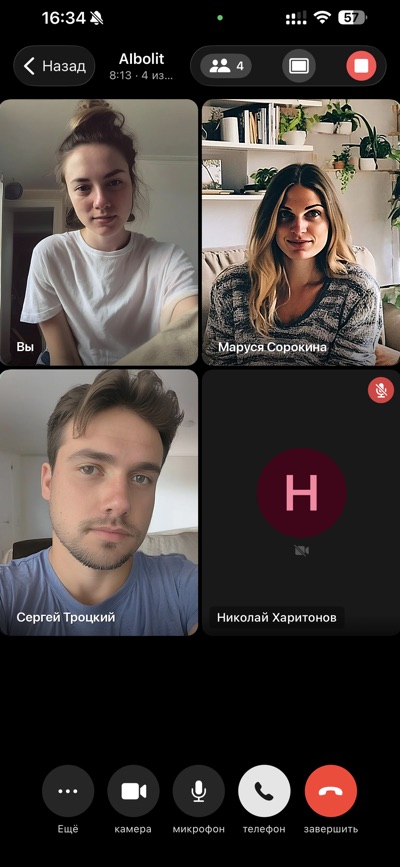
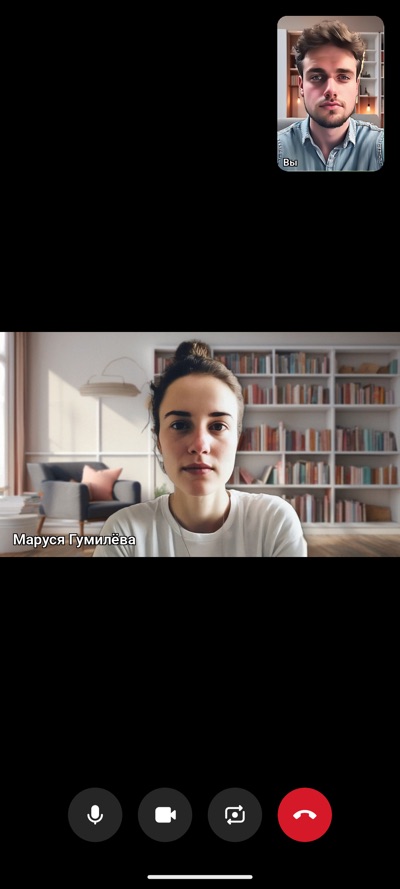
- Один-на-один и групповые видео/аудиозвонки — кнопка звонка прямо в чате; групповые показываются сеткой.
- Демонстрация экрана — покажите презентацию или окно приложения.
- Выбор устройств — камера, микрофон и динамик меняются по шестерёнке прямо в звонке.
- Виртуальный фон iOSAndroid — размытие или обои: выбираются в настройках и на лету в звонке.
- Шумоподавление iOS — подавление фонового шума (включается по желанию).
- HD-качество видео (до 720p) с автоматической адаптацией под канал связи; на мобильных — горизонтальный режим и сворачивание звонка в плавающее мини-окно поверх чатов.
- Реакции и поднятая рука прямо во время звонка.
- Кросс-платформенность — звоните между веб, iPhone и Android без ограничений.
- Шифрованные звонки — в зашифрованных чатах медиапоток тоже защищён сквозным шифрованием; в обычных — без. Режим выбирается автоматически по типу комнаты.
8.Встречи
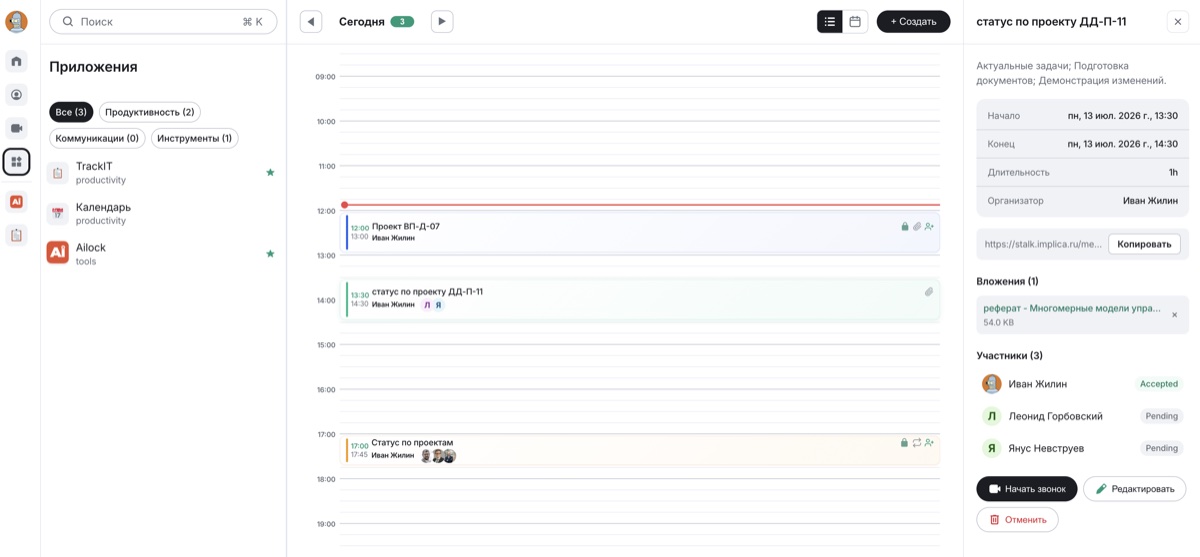
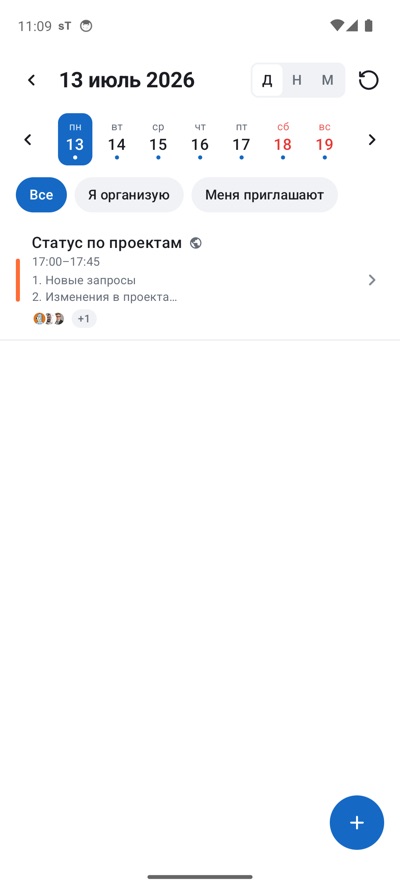
- Планирование — создайте встречу в Календаре (вкладка «Приложения»), укажите время и участников; поддерживаются повторяющиеся события и RSVP.
- Ссылка-приглашение — участникам достаточно ссылки вида https://stalk.pics/meet/…; на мобильных deep-link открывается сразу в приложении.
- Гости без установки и аккаунта — внешний участник открывает ссылку в браузере (в том числе с телефона), вводит имя и попадает во встречу. Устанавливать ничего не нужно.
- Внутри встречи — лобби с проверкой камеры/микрофона, список участников, поднятая рука, реакции, чат для гостей, демонстрация экрана.
9.Запись и транскрибация
- Запись — кнопка REC в звонке. Все участники видят индикацию записи.
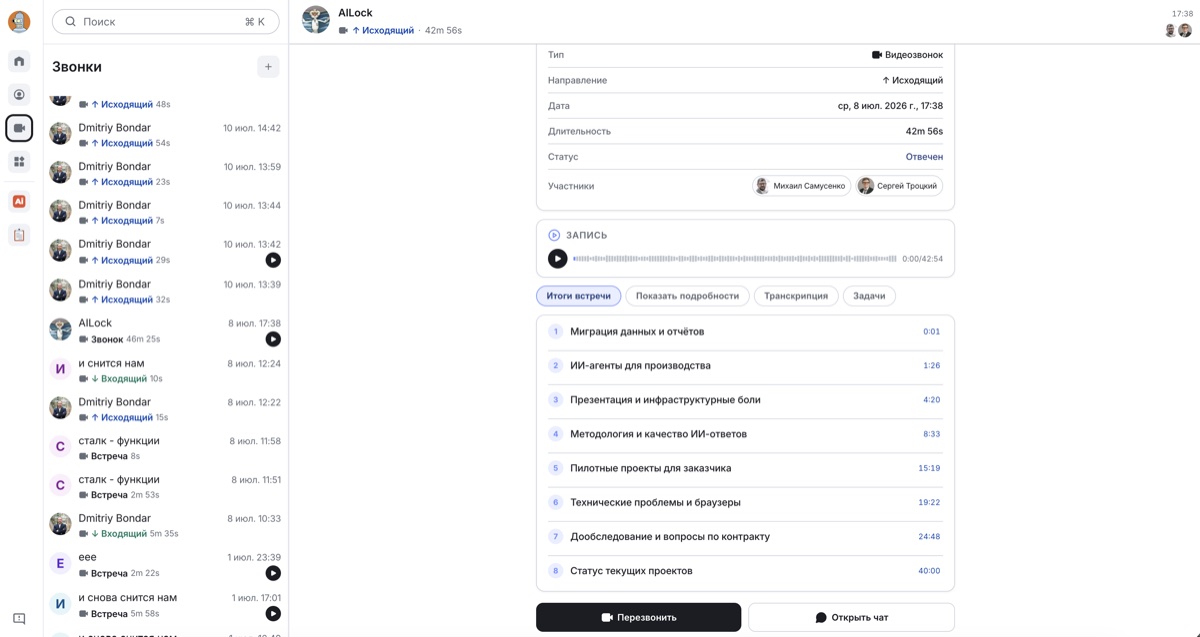
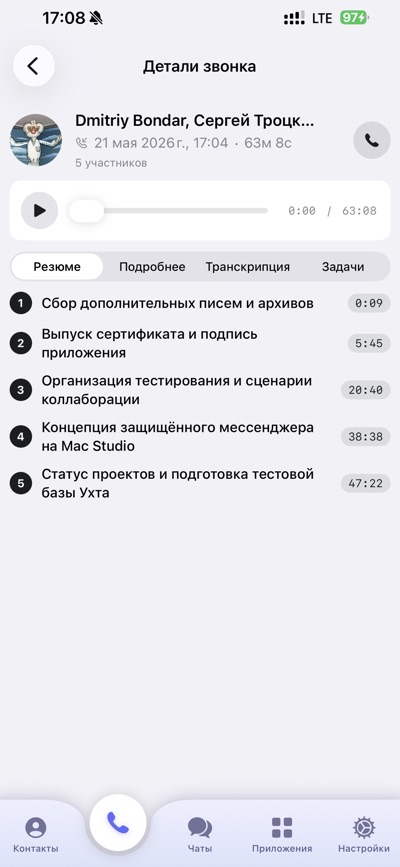
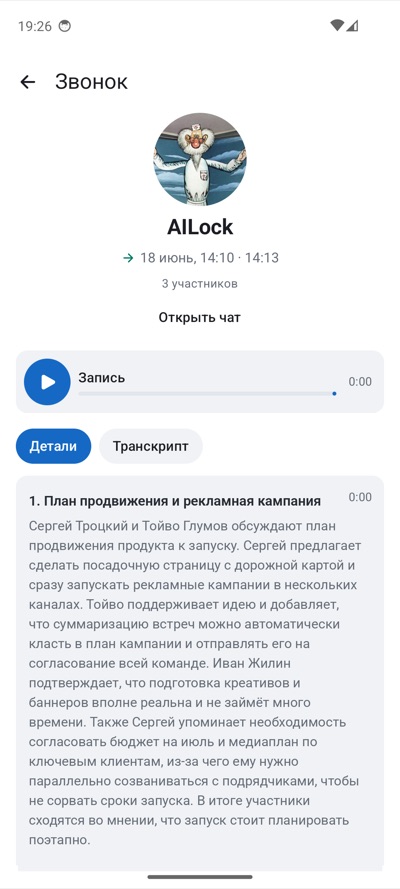
- Где найти — вкладка «Звонки»: карточка звонка содержит запись с проигрывателем и перемоткой.
- Автоматическая расшифровка — после завершения текст разговора появляется во вкладке «Транскрипция» карточки звонка: реплики по участникам с таймкодами.
- Саммари от ИИ — краткое содержание, ключевые пункты и договорённости формируются автоматически (движок Ailock). В деталях звонка — вкладки Резюме / Подробнее / Транскрипция / Задачи.
- Из разговора — в задачи — по итогам встречи задачи заводятся в TrackIT прямо из расшифровки.
10.Интеграции: TrackIT и Ailock
TrackIT — задачи и проекты
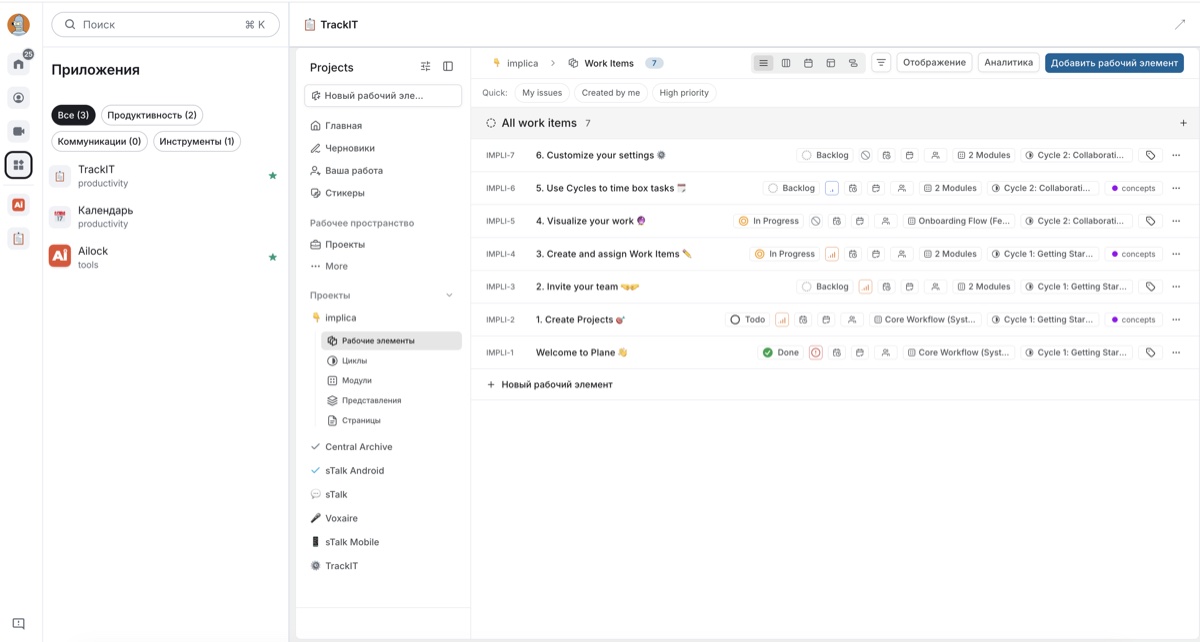
- Открывается прямо внутри sTalk (вкладка «Приложения» → TrackIT). Отдельный вход не нужен — работает единый корпоративный вход.
- Проекты, задачи, статусы, комментарии, страницы документации — полноценная работа с задачами без выхода из мессенджера.
- Задачи по итогам звонка создаются из транскрибации: обсудили — зафиксировали.
Ailock — ИИ-ассистент
- Вкладка Ailock внутри sTalk (если подключён в вашей организации): вопросы к ИИ, работа с документами и базой знаний — вход бесшовный, без повторного логина.
- Ailock обрабатывает записи звонков: расшифровка по говорящим, краткое саммари, ключевые решения и поручения.
- Полный цикл: разговор → расшифровка → саммари → задачи в TrackIT — от обсуждения до поставленной задачи без ручной рутины.
11.Уведомления
- iPhone iOS — уведомления о сообщениях (с текстом и быстрыми действиями) и счётчик непрочитанных. Входящий звонок показывается как обычный телефонный вызов: на заблокированном экране, из закрытого приложения, с аватаром звонящего.
- Android Android — уведомления о сообщениях и входящих звонках приходят даже при закрытом приложении, с текстом, быстрым ответом и пометкой «прочитано».
- Режимы уведомлений настраиваются: для отдельного чата можно отключить звук или оставить только упоминания; «Не беспокоить» по расписанию.
12.Безопасность
- Свой сервер — вся переписка, файлы и записи хранятся в контуре вашей организации.
- Сквозное шифрование (по выбору) — сообщения и звонки читают только участники; сервер хранит их в зашифрованном виде.
- Устройства под контролем — список ваших активных сессий виден в настройках; чужое устройство можно завершить.
- Блокировка приложения iOS — вход в приложение по Face ID или PIN-коду.
- Восстановление ключей — при входе с нового устройства история зашифрованных чатов восстанавливается автоматически.
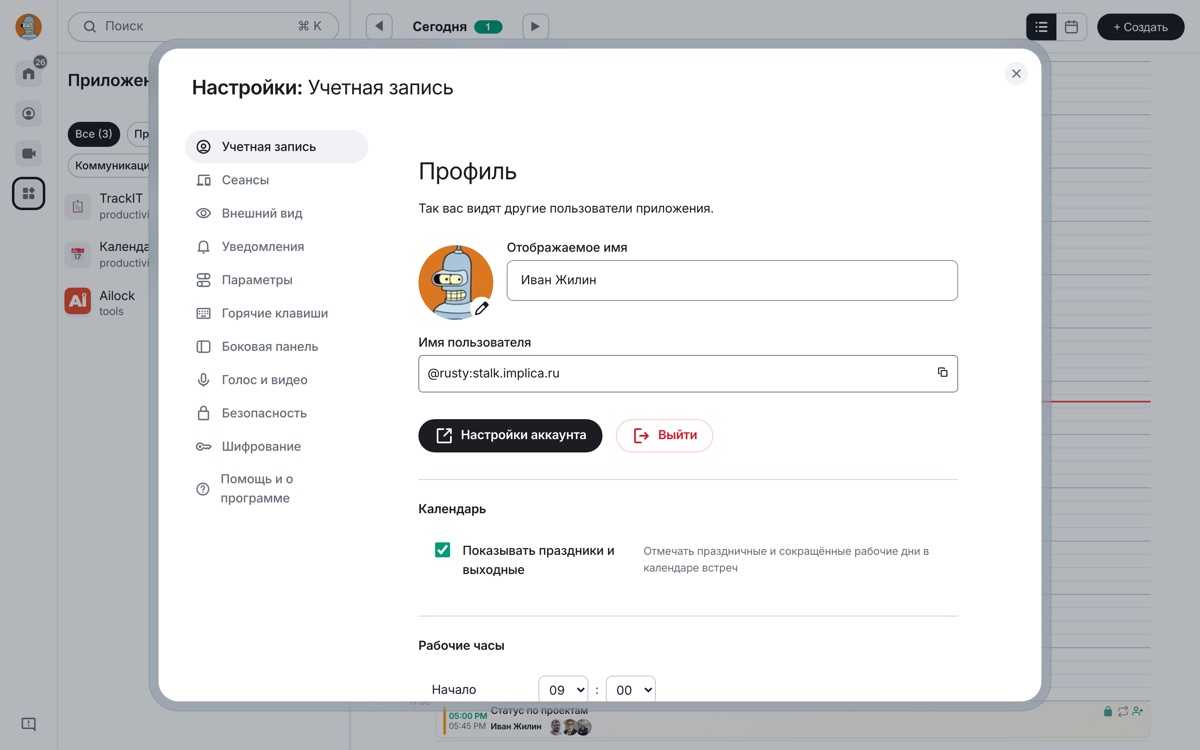
13.Приложение для iPhone (iOS) iOS
Установка: App Store — sTalk (iOS 18.5+).
- Вход — при первом запуске укажите адрес сервера — stalk.pics, затем логин/пароль корпоративной учётки прямо в приложении. Мультиаккаунт с быстрым переключением.
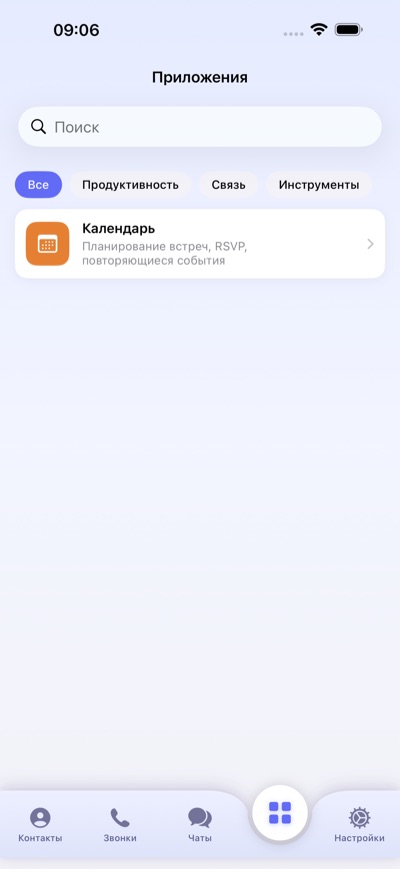
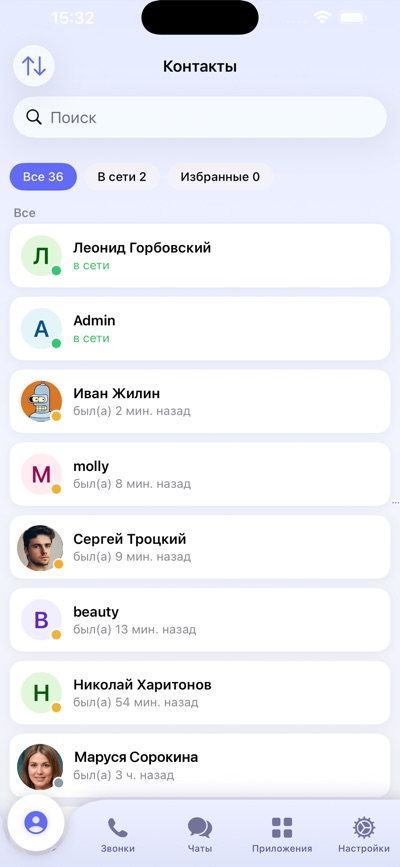
- Навигация — 5 вкладок внизу: Контакты · Звонки · Чаты · Приложения · Настройки.
- Звонки — полностью нативные: HD-видео до 720p, групповые сеткой, демонстрация экрана, поднятая рука, запись с транскрипцией и авто-резюме. Виртуальный фон (размытие или обои) — меняется в настройках. Шумоподавление. Горизонтальный режим, сворачивание в мини-окно.
- Входящие звонки — показываются как обычный телефонный вызов: на заблокированном экране и из закрытого приложения, с аватаром звонящего.
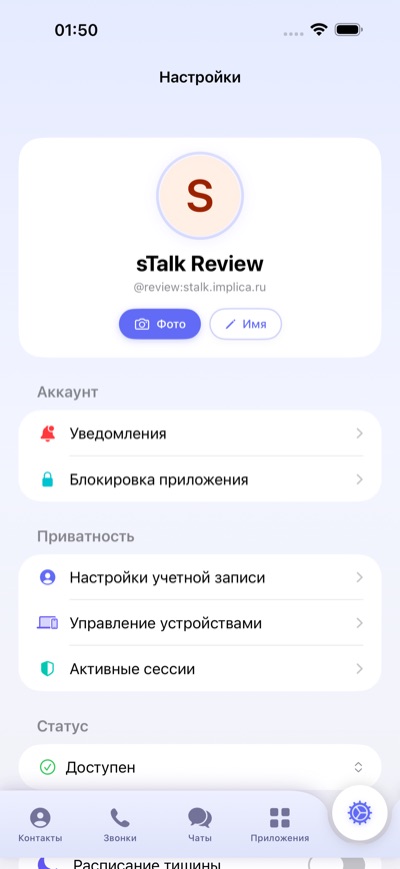
- Настройки — профиль, статус, «Не беспокоить» по расписанию, уведомления, блокировка приложения (Face ID/PIN), аккаунт/устройства/сессии, фон и шумодав звонков, тема (Космос/Классика), язык (ru/en/системный), очистка кеша.
14.Приложение для Android Android
Установка: Google Play (закрытое тестирование, приглашение на почту) либо APK-файл от администратора (один APK для всех инсталляций).
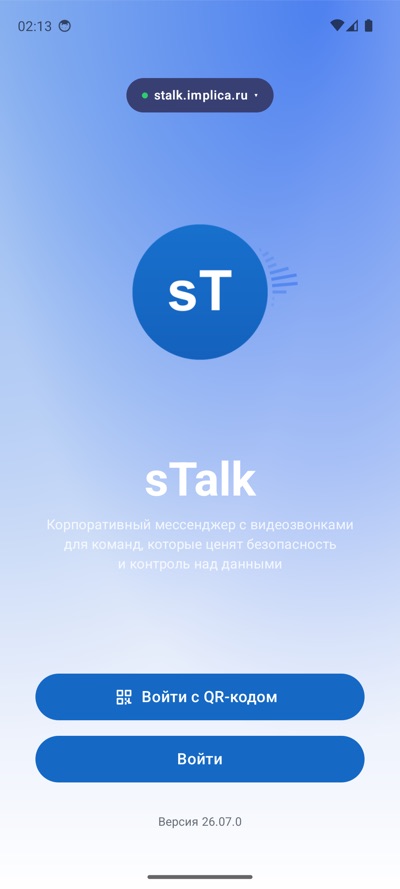
- Вход — укажите адрес сервера — stalk.pics, «Войти» → страница входа организации в системном браузере → автоматический возврат в приложение. Есть вход по QR-коду (перенос сессии) и мультиаккаунт.
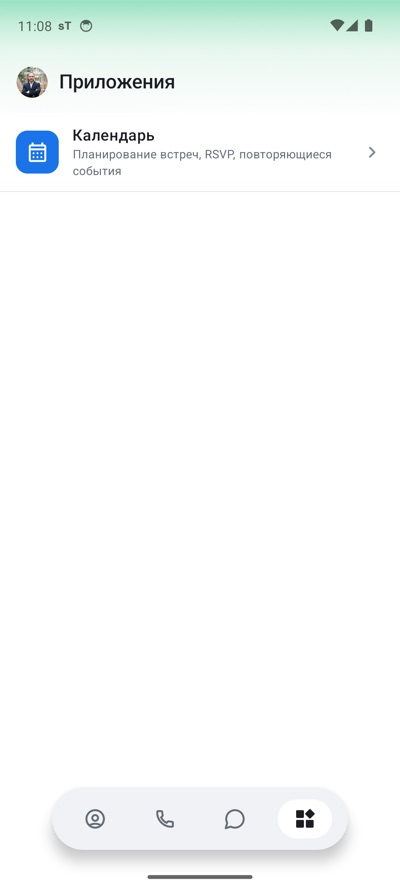
- Навигация — 4 вкладки внизу: Контакты · Звонки · Чаты · Приложения (+ Настройки через аватар).
- Чаты — фильтры-пилюли (Все / Новые / Пользователи / Комнаты / Встречи), синее кольцо у зашифрованных, свайп-действия, архив, закладки.
- Звонки — полностью нативные: HD аудио/видео, демонстрация экрана, реакции, поднятая рука, запись+транскрипция, звонки с web/iOS. Сворачивание в плавающее мини-окно поверх чата. Сквозное шифрование звонков в зашифрованных комнатах — включается автоматически.
- Встречи — вкладка встреч/календарь, создание с участниками и файлами; ссылки на конференции открываются прямо в приложении.
- Уведомления — о сообщениях и входящих звонках приходят даже при закрытом приложении; с текстом, быстрым ответом и пометкой «прочитано».
- Отличия от iPhone — вход через системный браузер с автоматическим возвратом в приложение; входящий звонок показывается уведомлением; установка через Google Play или APK-файл.
15.Частые вопросы и обратная связь
- Не открывается / странно работает в браузере — проверьте, что используете актуальный Chrome, Edge, Firefox или Safari (см. «Минимальные требования»). В экзотических и старых браузерах приложение не поддерживается.
- Меня не слышно / не видно в звонке — проверьте, что браузеру выдано разрешение на микрофон и камеру (значок замка в адресной строке) и выбрано верное устройство (шестерёнка в звонке).
- Не приходят уведомления на телефон — проверьте, что уведомления для sTalk разрешены в настройках системы и не включён режим «Не беспокоить». На Android нужны сервисы Google Play.
- Забыл пароль — пароль корпоративный: обратитесь к администратору вашей организации.
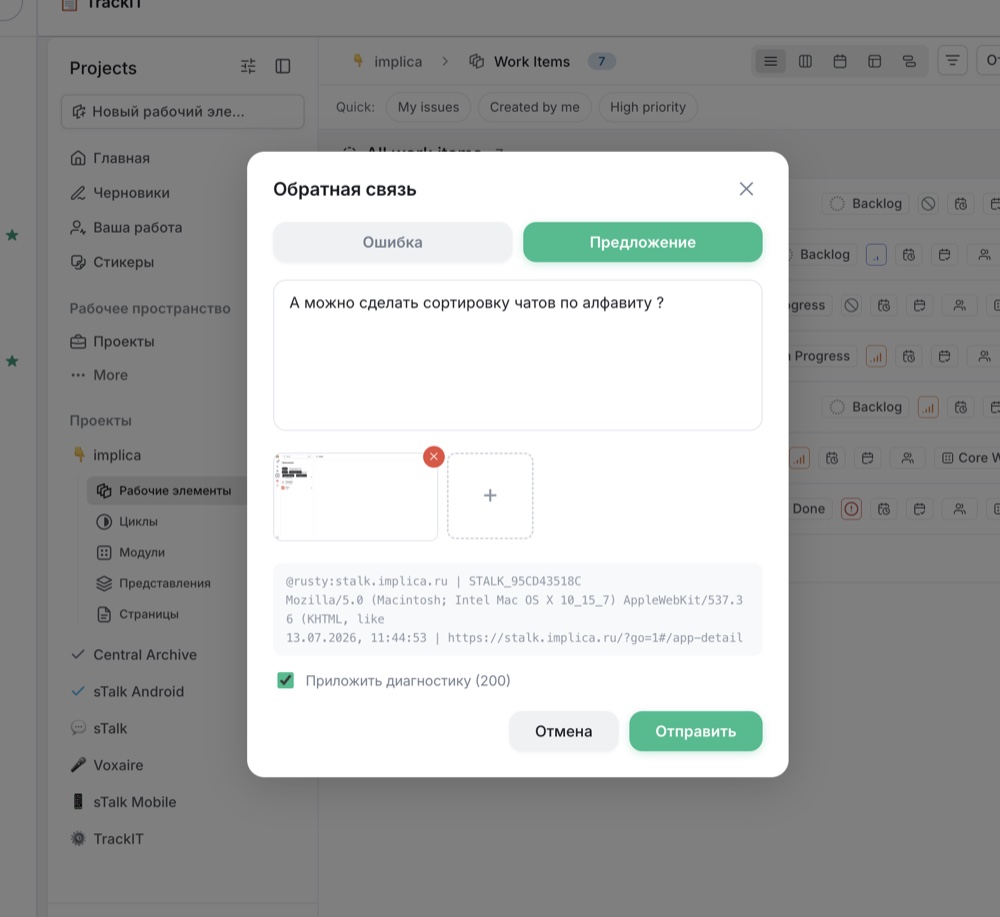
- Нашли ошибку или есть предложение — отправьте прямо из приложения (см. ниже «Как сообщить об ошибке»).
Как сообщить об ошибке или предложить улучшение
Прямо из приложения можно отправить сообщение команде поддержки — мы увидим проблему в контексте и заведём её в работу.
- В веб-версии откройте меню профиля (аватар в левом верхнем углу) и выберите пункт «Обратная связь».
- Выберите тип обращения — ошибка или предложение — и опишите его как можно подробнее: что вы делали, что ожидали увидеть и что произошло на самом деле.
- По желанию приложите скриншот с проблемой — это заметно ускоряет разбор.
- Нажмите «Отправить» — обращение уйдёт напрямую команде поддержки и попадёт в систему задач.